

Como emitir e validar a CNH digital na nova CNH com segurança: ativação no app, QR code, bloqueios e erros comuns
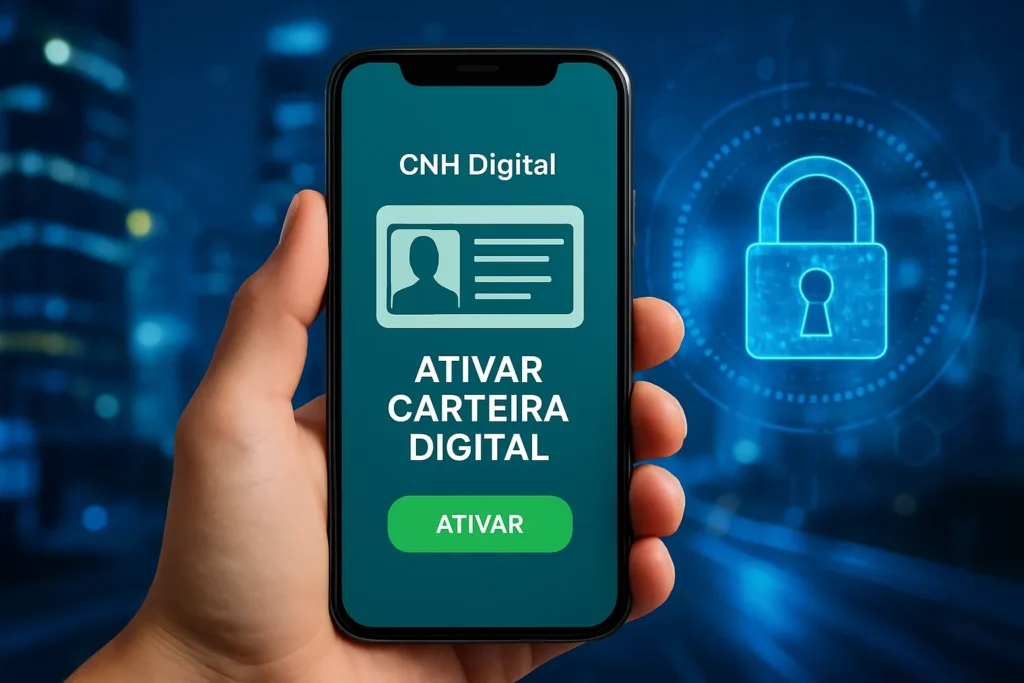
como emitir a CNH digital hoje exige atenção à ativação e à validação para que o documento funcione no fiscal e em uso offline. Este texto é um aprofundamento prático da etapa de ativação e conferência final — se você quer entender todas as mudanças, prazos e o contexto legal da Nova CNH 2026, consulte o guia completo sobre a nova CNH antes de seguir.
- Por que a CNH digital pode falhar na hora da fiscalização e como se preparar para uso offline
- Como fazer a ativação da CNH digital no app com verificação de identidade e confirmação de dados sem travar o processo
- O que fazer quando a CNH digital não aparece, fica “em processamento” ou dá erro de sincronização com o Detran
- Como validar o QR code e conferir autenticidade da CNH digital para evitar fraudes e links falsos
- Como recuperar acesso quando troca de celular, perde o dispositivo ou precisa redefinir credenciais sem perder a CNH digital
Por que a CNH digital pode falhar na hora da fiscalização e como se preparar para uso offline
Durante uma abordagem, o problema mais comum não é falha no documento, mas no ambiente do celular: bateria, bloqueio do app ou falta de atualização. A nova CNH 2026 trouxe QR code com assinatura digital que permite validação offline, mas o aparelho do condutor e do agente precisa estar em condições mínimas.
Principais motivos de falha:
- Aplicativo não atualizado com pacotes de validação offline;
- App travado por falta de permissões ou armazenamento insuficiente;
- Telefone bloqueado por biometria ou senha no momento da abordagem;
- QR code ilegível por telas com película ou brilho intenso;
- Tentativas de usar screenshots ou imagens que não são aceitas como prova legal em alguns estados.
Como se preparar — checklist rápido antes de sair com o carro:
- Mantenha o app Carteira Digital de Trânsito (CDT) ou app do Detran local atualizado.
- Verifique bateria >= 30% e desative economizador se necessário.
- Cadastre biometria/Face ID e senha de desbloqueio no app para acesso rápido.
- Baixe os pacotes de validação offline quando disponível no app.
- Tenha a CNH física como backup para casos extremos.
Dica de segurança: Screenshots podem ser úteis em emergências, mas não substituem a validação oficial; sempre prefira o app oficial e a leitura direta do QR code.
Como fazer a ativação da CNH digital no app com verificação de identidade e confirmação de dados sem travar o processo
Ativar a CNH digital é o passo crítico para que o documento tenha validade prática. Antes de iniciar, confirme que você tem: CNH física atualizada, CPF, acesso ao e-mail/telefone cadastrado e conta gov.br (quando exigida). Abaixo está um passo a passo testado para evitar travamentos.
- Atualize o app: abra a loja (Google Play/App Store) e instale a versão mais recente do CDT ou do app do Detran do seu estado.
- Conecte-se a uma rede estável: prefira Wi‑Fi confiável para o primeiro download de dados; evite VPNs que possam alterar rotas e travar validações.
- Autentique-se com gov.br: muitos estados exigem vinculação com a conta gov.br para validar identidade. Tenha 2FA/telefone disponível.
- Confirme dados pessoais: o app pedirá dados da CNH física e, às vezes, foto do documento. Preencha exatamente como consta na CNH.
- Selfie/biometria: faça a verificação facial em ambiente iluminado; siga as instruções do app (girar a cabeça, olhar para frente) para evitar rejeição automática.
- Aguarde sincronização: o processo pode levar minutos a horas dependendo do Detran. Não reinicie o app imediatamente; acompanhe a barra de progresso.
- Bloqueio e senha: ao finalizar, defina PIN e ative biometria/Face ID para desbloqueio rápido.
Documentos e requisitos
Tenha à mão:
- CNH física com dados legíveis;
- Documento de identidade se for solicitado para cruzamento;
- Conta gov.br com nível de autenticação exigido (nível prata ou ouro, quando aplicável).
Dicas práticas para não travar
- Feche apps em segundo plano para liberar memória;
- Limpe cache do app antes de iniciar, se já houve tentativas falhas;
- Evite attempts consecutivos de selfie — aguarde 5 minutos entre tentativas para o sistema resetar.
Observação: se o aplicativo pedir atualização de permissões (câmera/armazenamento), conceda apenas durante a ativação; depois reveja permissões por segurança.
O que fazer quando a CNH digital não aparece, fica “em processamento” ou dá erro de sincronização com o Detran
Erros de sincronização são comuns logo após emissão ou alteração de dados. Primeiro passo: diagnosticar se o problema é local (seu aparelho) ou do Detran (processamento no servidor).

Passos imediatos:
- Verifique o status no portal do Detran do seu estado (muitas vezes há indicador de processamento da CNH digital).
- Reinicie o celular e abra o app com conexão estável.
- Limpe cache e dados do app (Configurações > Aplicativos) e faça login novamente.
- Se o erro for “em processamento” há mais de 48 horas, abra um chamado no Detran ou agende atendimento presencial.
Escalação quando nada resolve:
- Solicite protocolo de atendimento no Detran;
- Mantenha a CNH física até a regularização;
- Se houver perda de prazos (ex.: permissão para dirigir vinculada), peça comprovante de tentativa de regularização.
Como validar o QR code e conferir autenticidade da CNH digital para evitar fraudes e links falsos
Validar o QR code corretamente é a principal forma de evitar fraudes. A CNH digital traz um QR code que carrega informações assinadas digitalmente — isso permite conferência mesmo sem internet, se o validador tiver os pacotes oficiais.
Como validar passo a passo:
- Use o aplicativo oficial do Detran ou o app CDT para escanear o QR diretamente da tela do condutor;
- Confirme nome completo, CPF e dados do veículo/pontos (quando aplicável) exibidos pelo validador;
- Verifique se o validador mostra “assinatura válida” ou equivalente; mensagens de advertência exigem conferência adicional;
- Nunca siga links recebidos por e‑mail/SMS para validar CNH — abra o app oficial ou o site do Detran digitando o endereço diretamente.
| método | prós | contras |
|---|---|---|
| Validação via app oficial (offline) | Rápida; funciona sem internet; baseada em assinatura digital | Requer que o validador atualize pacotes periódicos |
| Validação online (servidor do Detran) | Confirmação em tempo real; mostra histórico | Depende de conexão e servidores do estado |
Atenção à engenharia social: golpistas enviam arquivos PDF falsos por WhatsApp com QR que redireciona para sites maliciosos. Sempre valide o documento no app oficial.
Como recuperar acesso quando troca de celular, perde o dispositivo ou precisa redefinir credenciais sem perder a CNH digital
Perder o aparelho não significa perder a CNH digital, mas exige ação imediata para bloquear acesso e reativar em novo dispositivo com segurança.
Passo a passo para recuperação segura:
- Bloqueie o aparelho perdido (se disponível) via Google Find My Device / Apple Find My;
- Altere a senha da sua conta gov.br e qualquer e‑mail vinculado;
- No novo celular, instale o app oficial e autentique-se com a mesma conta gov.br usada na ativação anterior;
- Siga o fluxo de registro no app; muitos estados permitem reativação automática após autenticação gov.br e validação biométrica;
- Se reativação automática falhar, abra chamado no Detran e solicite cancelamento do registro no dispositivo antigo e emissão de novo token;
- Em caso de furto, registre boletim de ocorrência e apresente ao Detran para acelerar bloqueio e reemissão.
Medidas preventivas para facilitar recuperação:
- Mantenha conta gov.br com 2FA ativo e dados de recuperação atualizados;
- Anote o PIN de emergência do app (se o aplicativo fornecer) e guarde em local seguro;
- Não compartilhe credenciais ou códigos de verificação por mensagem.
Se você quer ver o passo a passo completo do fluxo de emissão, prazos e as mudanças da Nova CNH 2026 em contexto, volte ao guia completo sobre a nova CNH para entender onde esta etapa de ativação se encaixa no processo geral.
Resumo prático: para como emitir a CNH digital sem dor de cabeça, atualize o app, use gov.br para verificação, baixe pacotes offline, confirme biometria e tenha a CNH física como backup. Em casos de erro, siga a ordem: reinício → limpar cache → verificar status no Detran → abrir chamado.
