Como ativar o modo 3D no Google Maps? Guia rápido e prático
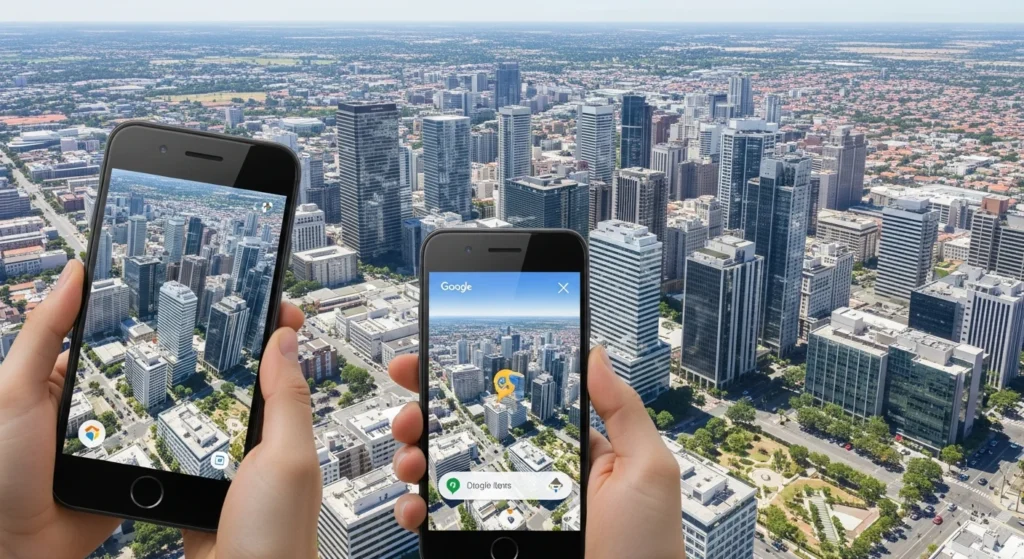
Como ativar o modo 3D no Google Maps? É a função que transforma o mapa em vista tridimensional com prédios e relevo, e você ativa tocando no botão 3D ou inclinando o mapa no app ou no desktop.
📋 Neste artigo
A Visão 3D no Google Maps mostra modelos de edifícios, relevo e rumos em perspectiva, ajudando você a entender volumes e contexto urbano. Use Como ativar o modo 3D no Google Maps? quando for planejar rotas a pé, avaliar acessos, estudar arquitetura ou simplesmente explorar uma cidade de forma mais realista.
A funcionalidade está disponível em dispositivos móveis Android e iOS com versão atualizada do Google Maps, e no navegador Chrome em desktops. Para rodar Como ativar o modo 3D no Google Maps? bem, você precisa de conexão estável, GPS ativo em móveis, e permissões de localização, em aparelhos mais antigos a renderização pode ficar lenta ou indisponível.
Neste tutorial rápido você verá passo a passo como ativar o modo 3D no aplicativo móvel, além de requisitos e dicas para melhorar a visualização. Ao seguir Como ativar o modo 3D no Google Maps? as instruções, você poderá explorar qualquer bairro em 3D em poucos minutos.
O que é a Visão 3D no Google Maps e quando usar
A Visão 3D no Google Maps converte o mapa em uma vista tridimensional com modelos de edifícios, relevo e perspectiva. Essa camada fornece noções claras de altura, volume e relacionamento entre construções, essenciais para entender o contexto urbano além da planta plana.
Use a Visão 3D para planejar rotas a pé, avaliar acessos, estudar arquitetura e verificar orientações visuais antes de ir ao local. Para instruções rápidas e práticas de ativação, consulte Como ativar o modo 3D no Google Maps?
Benefícios: visualização de edifícios e relevo
A renderização de fachadas e do relevo permite avaliar visibilidade de fachadas, entradas e obstáculos, melhorando decisões de logística, sinalização e deslocamento a pé. A perspectiva de Como ativar o modo 3D no Google Maps? facilita estimativas de distância e ângulos que mapas 2D não tornam óbvios.
Em vistorias e estudos urbanos, a Visão 3D reduz a necessidade de visitas preliminares, pois já mostra volumes e acessos. Saber Como ativar o modo 3D no Google Maps? agiliza a verificação e integração com fluxos de trabalho técnicos.
Limitações: disponibilidade por região e consumo de dados
A cobertura em 3D não é universal, modelos detalhados podem faltar em cidades menores ou regiões com pouca cartografia aérea. Verifique Como ativar o modo 3D no Google Maps? a cobertura antes de depender do recurso em projetos que exigem precisão.
Além disso, a visualização 3D aumenta o consumo de dados móveis e a carga de processamento no dispositivo, podendo afetar bateria e desempenho. Planeje o uso em campo, ajuste qualidade quando possível, e ative conscientemente após checar Como ativar o modo 3D no Google Maps? para evitar consumo desnecessário.
A seguir, apresentarei o passo a passo para ativar e configurar a Visão 3D na prática.

Dispositivos e requisitos para usar a Visão 3D
Android: versões, permissões e modelos com melhor suporte
Para obter uma experiência estável de Visão 3D no Android, prefira versões do sistema Android 9.0 (Pie) ou superiores, e mantenha o app Google Maps atualizado. Verifique permissões de localização, sensores (giroscópio e acelerômetro) e acesso à rede, pois esses itens influenciam a renderização de prédios e relevo. Dispositivos com GPUs modernas e suporte a OpenGL ES 3.0 ou Vulkan apresentam melhor desempenho.
Modelos topo de linha como Google Pixel recentes, Samsung Galaxy S/Note/Z, OnePlus 8+ e similares costumam ter suporte sólido. No Android, confirme configurações de economia de bateria e permita execução em segundo plano para evitar quedas de frames enquanto usa Como ativar o modo 3D no Google Maps? em deslocamento urbano.
iPhone/iPad: requisitos e dicas para desempenho
No iPhone e iPad, prefira iOS 13 ou superior e dispositivos com chip A11 Bionic ou mais recentes para fluidez em cena 3D. Conceda Como ativar o modo 3D no Google Maps? permissão de Localização e Ativação de Movimento quando solicitado, desative modo de baixo consumo e mantenha o app em versão atualizada.
Dicas práticas incluem desligar efeitos de redução de movimento no sistema e fechar apps pesados em background, assim é mais fácil entender Como ativar o modo 3D no Google Maps? com respostas rápidas ao inclinar e girar a tela.
Desktop: navegadores compatíveis e requisitos de GPU/driver
No desktop, a Visão 3D funciona melhor em navegadores com suporte WebGL2, especialmente Google Chrome e Microsoft Edge baseados em Chromium. Firefox Como ativar o modo 3D no Google Maps? e Safari também suportam 3D, porém podem apresentar diferenças de desempenho dependendo do driver.
Exija GPU com drivers atualizados, habilite aceleração de hardware no navegador e verifique compatibilidade do sistema com OpenGL ou Vulkan. Para evitar artefatos, mantenha drivers da Nvidia, AMD ou Intel atualizados e confirme que Como ativar o modo 3D no Google Maps? roda com aceleração gráfica ativa.
Essas orientações cobrem requisitos e ajustes por plataforma, a seguir veremos dicas de uso e atalhos para navegar eficientemente na Visão 3D.
Ativando o modo 3D no aplicativo móvel (passo a passo)
Abrir o app, buscar o local e alternar para Satélite
Abra o Google Maps no celular, toque na barra de pesquisa e localize o endereço ou ponto de interesse que deseja analisar. Ao encontrar Como ativar o modo 3D no Google Maps? o local, toque no ícone de camadas no canto superior direito e selecione a opção "Satélite" para obter imagens aéreas detalhadas.
Em muitos aparelhos, a camada de satélite é pré-requisito para visualizar a Visão 3D, portanto confirme que a visualização foi aplicada antes de prosseguir com os gestos, o que facilita entender Como ativar o modo 3D no Google Maps? neste contexto.
Ativar o modo 3D e usar gestos para inclinar e girar
Para ativar o 3D toque duas vezes com um dedo e segure no segundo toque, então arraste para cima para inclinar a vista e revelar o relevo e os modelos de prédios. Para girar Como ativar o modo 3D no Google Maps? a cena use dois dedos e faça o gesto de rotação, mantendo pressão moderada para ajustar a orientação.
Se o botão 3D estiver visível, toque nele para alternar instantaneamente, caso contrário use os gestos e observe a transição, assim você confirma na prática Como ativar o modo 3D no Google Maps? e manipular a cena com precisão.
Ajustar camadas: edifícios 3D, relevo e rótulos
Com o mapa em 3D, abra novamente o menu de camadas para ligar ou desligar Edifícios 3D, relevo e rótulos de ruas. Ajuste essas camadas conforme a necessidade, por exemplo desligue rótulos para enxergar melhor os volumes ou ligue-os para orientação.
Verifique também nas configurações do app se há opções de qualidade gráfica ou economia de dados, pois isso impacta a renderização dos modelos tridimensionais e ajuda a consolidar Como ativar o modo 3D no Google Maps? antes de aplicar em análises mais complexas.
Agora que o 3D está ativo e as camadas configuradas, siga para a seção com dicas de navegação e análise urbana.
Ativando o modo 3D no desktop (Chrome, Edge ou Firefox)
Entrar no Google Maps, selecionar Satélite e usar o botão 3D
Abra o navegador compatível, acesse o site do Google Maps e navegue até a localização desejada. No canto inferior esquerdo escolha a camada Satélite, essa opção troca a vista para imagens aéreas com textura realista.
Com a vista por satélite ativa, localize o botão 3D no canto inferior direito ou no painel de camadas, clique para alternar para a Visão 3D. Esse procedimento é a forma básica de Como ativar o modo 3D no Google Maps? em desktops.
Controlos do mouse e teclado para inclinar, girar e dar zoom
Use a roda do mouse para aproximar e afastar, clique e arraste com o botão esquerdo para mover o mapa, e as teclas de seta para pequenos ajustes de deslocamento. O botão de Como ativar o modo 3D no Google Maps? de bússola e os ícones de zoom também oferecem controles finos quando a vista 3D está ativa.
Para girar ou inclinar a vista utilize o botão direito do mouse e mova-o, ou os controles na tela quando disponíveis, assim você ajusta a perspectiva com precisão. A prática desses gestos facilita entender como ativar o modo 3D no Google Maps? e explorá-lo eficientemente.
Resolução de problemas comuns no navegador
Se o 3D não aparecer, verifique se o navegador está atualizado, se a aceleração de hardware está habilitada e se o WebGL está ativo. Extensões de bloqueio ou cache corrompido podem impedir a renderização, então teste em janela anônima e limpe o cache se necessário.
Atualize drivers de vídeo quando a visualização falhar e confirme que o site tem permissão para usar recursos gráficos. Essas ações cobrem a maioria dos cenários de falha e ajudam a resolver Como ativar o modo 3D no Google Maps? quando houver problemas no desktop.
Na próxima seção veremos como usar a Visão 3D em dispositivos móveis e atalhos úteis para caminhada e navegação.
Dicas avançadas e solução de problemas para melhores vistas 3D
Esta seção reúne técnicas práticas e correções rápidas para extrair o máximo da Visão 3D do Google Maps. Antes de aplicar ajustes, confirme os requisitos do aparelho e a versão do app, e consulte o passo a passo de Como ativar o modo 3D no Google Maps? para garantir que está iniciando no estado correto.
Melhorar desempenho e economizar dados em dispositivos móveis
Reduza qualidade de renderização em aparelhos mais antigos, limite atualizações em segundo plano e use Wi‑Fi ao carregar áreas extensas. Ajuste Como ativar o modo 3D no Google Maps? a resolução do mapa no app ou no menu de configurações para equilibrar fluidez e consumo de dados, lembrando que telas maiores exigem mais GPU.
Para evitar picos de uso de dados durante viagens, baixe previamente a região e verifique se o cache está ativado, assim você mantém a experiência 3D sem depender totalmente da conexão, e revisite Como ativar o modo 3D no Google Maps? caso precise reativar o recurso.
Capturar, salvar e compartilhar perspectivas 3D
Use captura de tela para imagens rápidas, ou a função de compartilhar link do mapa para enviar a vista com orientação e zoom preservados. Em Como ativar o modo 3D no Google Maps? desktop, o modo de impressão salva ângulos mais estáveis que podem ser convertidos em PDF para documentação técnica.
Ao arquivar vistas para relatórios, registre coordenadas, nível de zoom e inclinação, dessa forma é fácil reproduzir a cena mais tarde e seguir os passos de Como ativar o modo 3D no Google Maps? quando for necessário recriar o mesmo enquadramento.
Soluções rápidas quando o 3D não carrega
Reinicie o app, limpe cache, atualize o aplicativo e confira permissões de hardware, principalmente acesso à GPU e sensores. Se Como ativar o modo 3D no Google Maps? o problema persistir, tente desativar camadas pesadas como trânsito ou satélite e recarregar a área.
Se a visualização ainda falhar, teste em outro dispositivo ou navegador para isolar se é problema local ou regional, e utilize o guia de Como ativar o modo 3D no Google Maps? para validar se alguma etapa de inicialização foi ignorada.
Recursos extras: Street View, ângulos oblíquos e mapas offline
Combine a Street View com a vista 3D para inspeção detalhada de fachadas e acessos. Ângulos oblíquos oferecem perspectiva lateral útil em terrenos irregulares, e mapas offline garantem referência quando não houver conexão.
Integre essas ferramentas ao seu fluxo de trabalho para relatórios e análises espaciais, e siga para a próxima seção onde abordaremos exemplos práticos de uso em projetos urbanos.
Conclusão
Ao longo deste artigo, você aprendeu sobre Como ativar o modo 3D no Google Maps? e entendeu o que é a Visão 3D, quando ela agrega valor à navegação e à exploração urbana, além dos requisitos de hardware e software necessários. Revisamos o passo a passo para ativar o modo 3D em dispositivos móveis e em desktop, cobrimos diferenças entre navegadores compatíveis, e oferecemos dicas avançadas e procedimentos de solução de problemas para obter vistas mais nítidas e precisas. Esses aprendizados permitem usar a Visão 3D de forma eficiente, evitando limitações comuns e melhorando a experiência visual.
Como próximos passos práticos, atualize o aplicativo Google Maps e o navegador, verifique o suporte a WebGL e a aceleração de hardware, e teste a Visão 3D em pontos de interesse variados para avaliar desempenho. No celular Como ativar o modo 3D no Google Maps?, ajuste o grau de inclinação e o zoom com gestos, calibre a bússola quando necessário, e limite camadas que consomem processamento. No desktop, experimente alternar entre Chrome, Edge e Firefox, limpe cache se houver problemas e habilite ou desabilite extensões que possam interferir na renderização 3D.
Se este tutorial foi útil, aplique as etapas no seu dispositivo e compartilhe os resultados, comente abaixo dúvidas específicas ou problemas encontrados e indique este guia para colegas que buscam explorar mapas em 3D. Seu Como ativar o modo 3D no Google Maps? feedback ajuda a aprimorar recomendações técnicas e a resolver casos reais de compatibilidade e desempenho.
Perguntas Frequentes
Como ativar o modo 3D no Google Maps?
Abra o Google Maps (web ou app), selecione a camada 'Satélite' e localize o botão/ícone 3D ou Globe; em desktops também é possível inclinar a vista segurando a tecla Ctrl (Windows) ou Command (macOS) e arrastando o mouse. No celular Como ativar o modo 3D no Google Maps?, use o gesto de dois dedos para inclinar e girar o mapa após escolher a visualização por satélite. Certifique-se de estar com a versão mais recente do app e com conexão estável, pois nem todas as áreas têm cobertura 3D. Se o botão 3D não aparecer, veja as configurações do dispositivo e a compatibilidade do navegador (WebGL ativado no desktop).
Como ativar o modo 3D no Google Maps no Android?
No app do Android abra o Google Maps, toque no ícone de camadas (geralmente no canto superior direito) e selecione 'Satélite' ou 'Globo' para habilitar a visualização 3D. Em Como ativar o modo 3D no Google Maps? seguida, use dois dedos para inclinar e girar a vista em tempo real; o gesto de pinça ajusta o zoom. Verifique se o app está atualizado, ative aceleração de hardware nas configurações do sistema se disponível e garanta que o dispositivo suporte gráficos 3D. Se continuar sem funcionar, limpe o cache do app ou reinstale para corrigir eventuais conflitos.
Como ativar o modo 3D no Google Maps no iPhone?
Abra o app Google Maps no iPhone, toque no ícone de camadas e escolha 'Satélite' ou 'Globo' para acessar a visão 3D onde disponível. Use Como ativar o modo 3D no Google Maps? dois dedos para inclinar e girar o mapa e o gesto de pinça para ajustar o zoom; mantenha o app atualizado para acessar novos recursos. Confirme que o iOS e o app têm permissões e recursos gráficos habilitados, e que não há restrições de economia de energia limitando desempenho. Caso a vista 3D não carregue, experimente reiniciar o app ou o aparelho e testar em outra conexão de rede.
Por que o modo 3D não aparece no Google Maps?
O modo 3D pode não aparecer por vários motivos: a área pesquisada pode não ter modelos 3D disponíveis, o app ou navegador está desatualizado, ou o dispositivo/navegador não suporta WebGL/aceleração de hardware. Conexão lenta ou configurações de economia de dados podem impedir o carregamento dos elementos 3D. Solução: atualize o app/navegador, ative aceleração de hardware/WebGL no desktop, limpe cache e, se possível, experimente outro dispositivo ou rede. Se o problema persistir, verifique os anúncios de cobertura 3D do Google para sua região.
Como melhorar a qualidade e o desempenho da visão 3D no Google Maps?
Para obter melhor qualidade e desempenho, mantenha o app ou navegador atualizado e use uma conexão rápida e estável (preferencialmente Wi‑Fi). Ative aceleração de hardware/WebGL no desktop, feche outros aplicativos que consumam GPU/CPU e ajuste o zoom para evitar carregar áreas desnecessárias. Em dispositivos móveis, desative modos de economia de energia e garanta espaço livre de armazenamento para cache temporário. Se necessário, use um computador com GPU mais potente e navegador compatível para experiências 3D mais suaves e detalhadas.